Инструкция для учителя
Сайт: inf.school80.spb.ru
Вход: на главной нажмите «Вход для учителя» и выберите вкладку «Учитель». Логин и пароль выдаёт администратор.
Всё, что нужно для работы, лежит в двух пунктах меню: Журнал и Презентации, Настройки. Отдельного раздела «Классы» нет — классы живут внутри «Журнала».
С чего начать (один раз в начале года)
1. Заведите полугодия. «Настройки» → «Периоды». Полугодия общие для всех классов: их задаёт школа, и по ним считаются средний балл и итоговые отметки. Без периодов журнал не с чем сопоставлять, поэтому это первый шаг.
2. Заведите класс. «Журнал» → карточка «Новый класс»: год, параллель и буква. Год — это учебный год набора, он отличает нынешний 10-й от прошлогоднего.
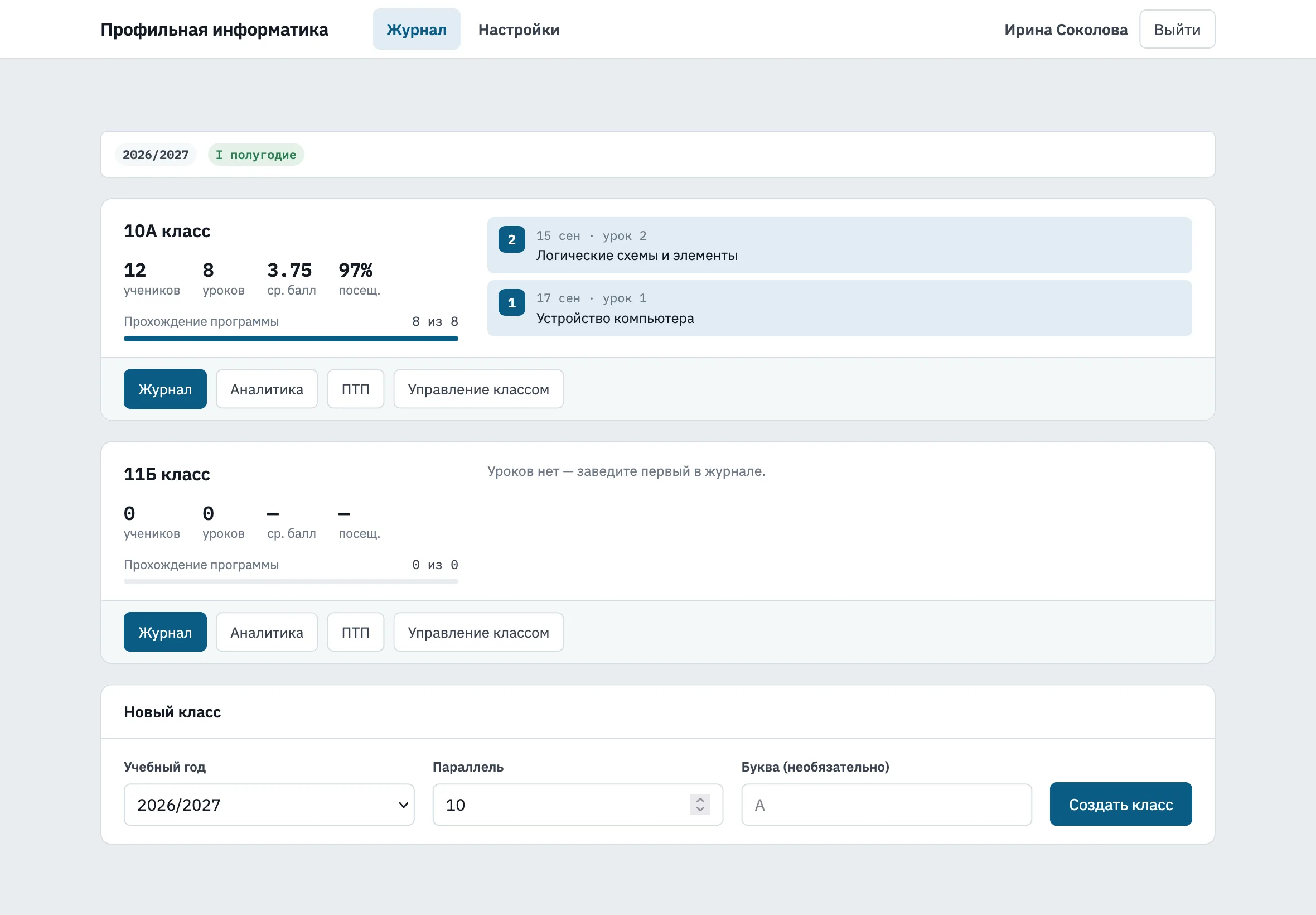
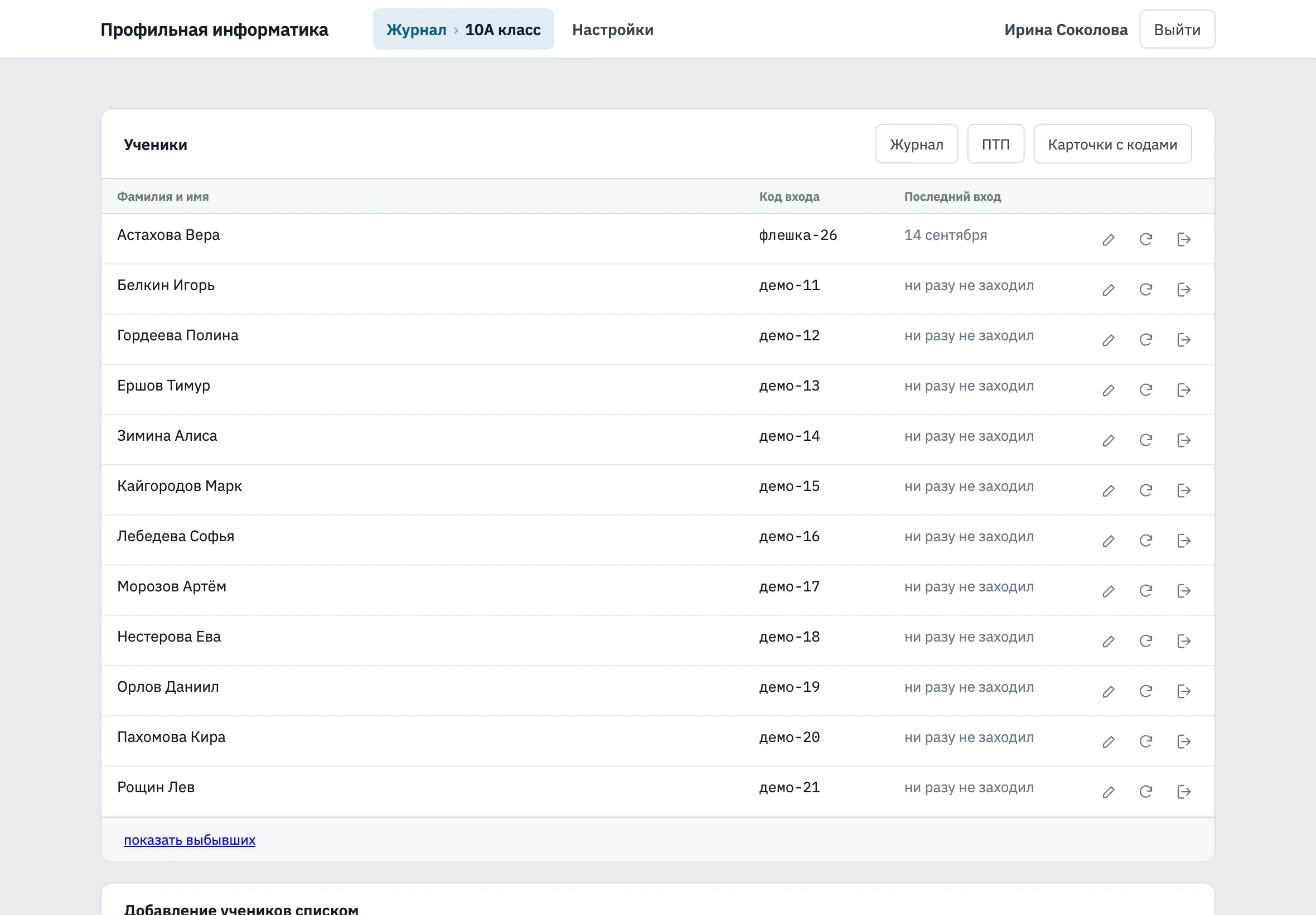
3. Добавьте учеников. «Журнал» → строка класса → вкладка «Ученики» → внизу «Добавить учеников списком». Вставьте фамилии и имена по строке на человека. Каждый ученик получает кодовое слово вида флешка-26 — это его пароль.
У класса пять вкладок под его названием: Журнал, ПТП, Ученики, Расписание, Аналитика. Между ними переключаются, не уходя из класса.
4. Раздайте коды. На вкладке «Ученики» — кнопка «Карточки с кодами». Откроется страница для печати: разрезать и раздать. Код одного ученика можно перевыпустить, если он его потерял или код узнали посторонние.
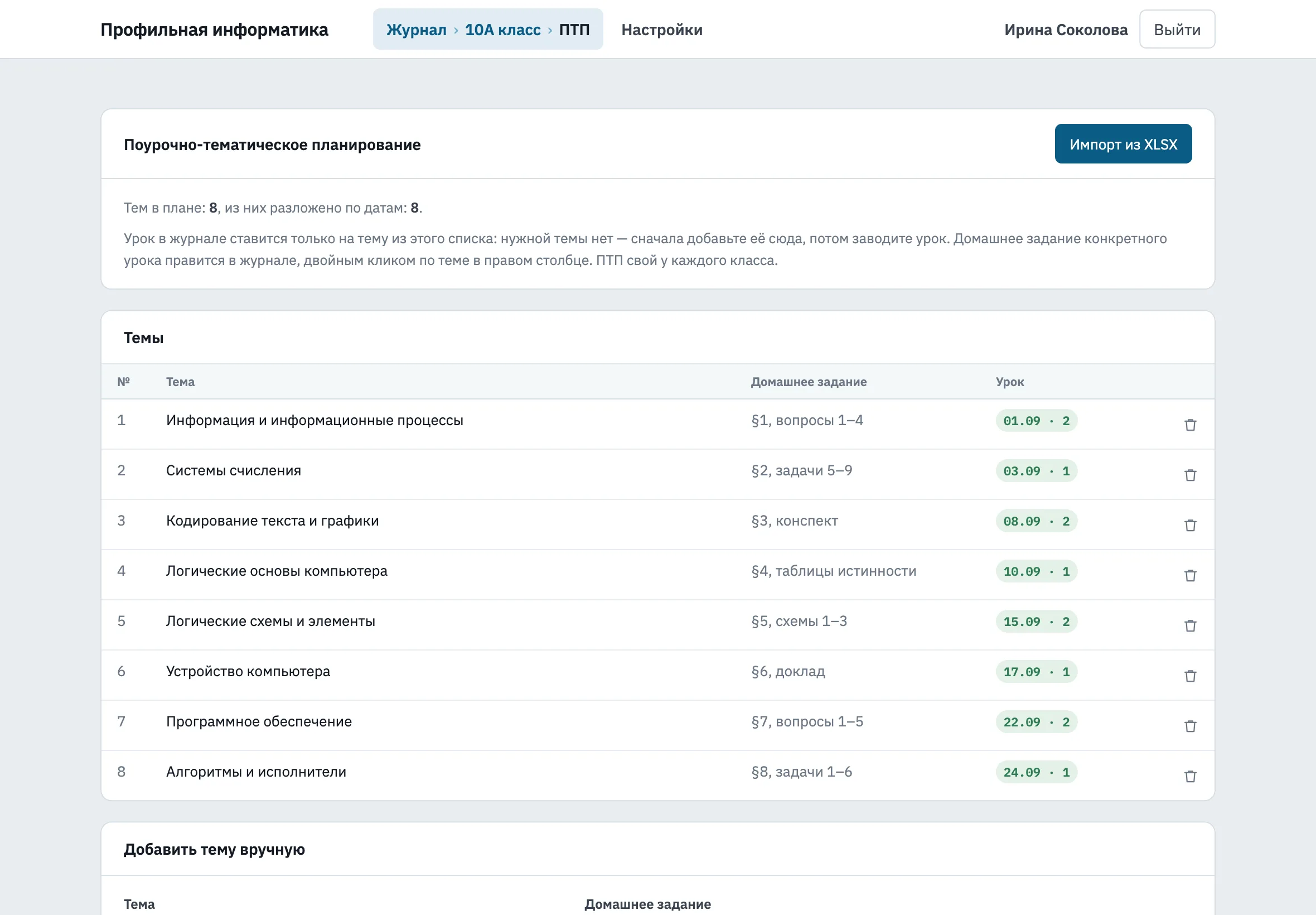
5. Заполните план (ПТП). Вкладка «ПТП». Темы можно вводить руками (форма внизу списка) или загрузить из файла .xlsx (кнопка «Импорт из XLSX»). Из файла берутся только три поля: номер, тема и домашнее задание — остальные столбцы сайт не читает.
6. Отметьте расписание. Вкладка «Расписание»: какими по счёту уроками идёт информатика в каждый день недели. Уроки по нему не создаются — журнал только подставляет дату и номер следующего урока в окне «Добавить урок».
Ежедневная работа
Добавить урок
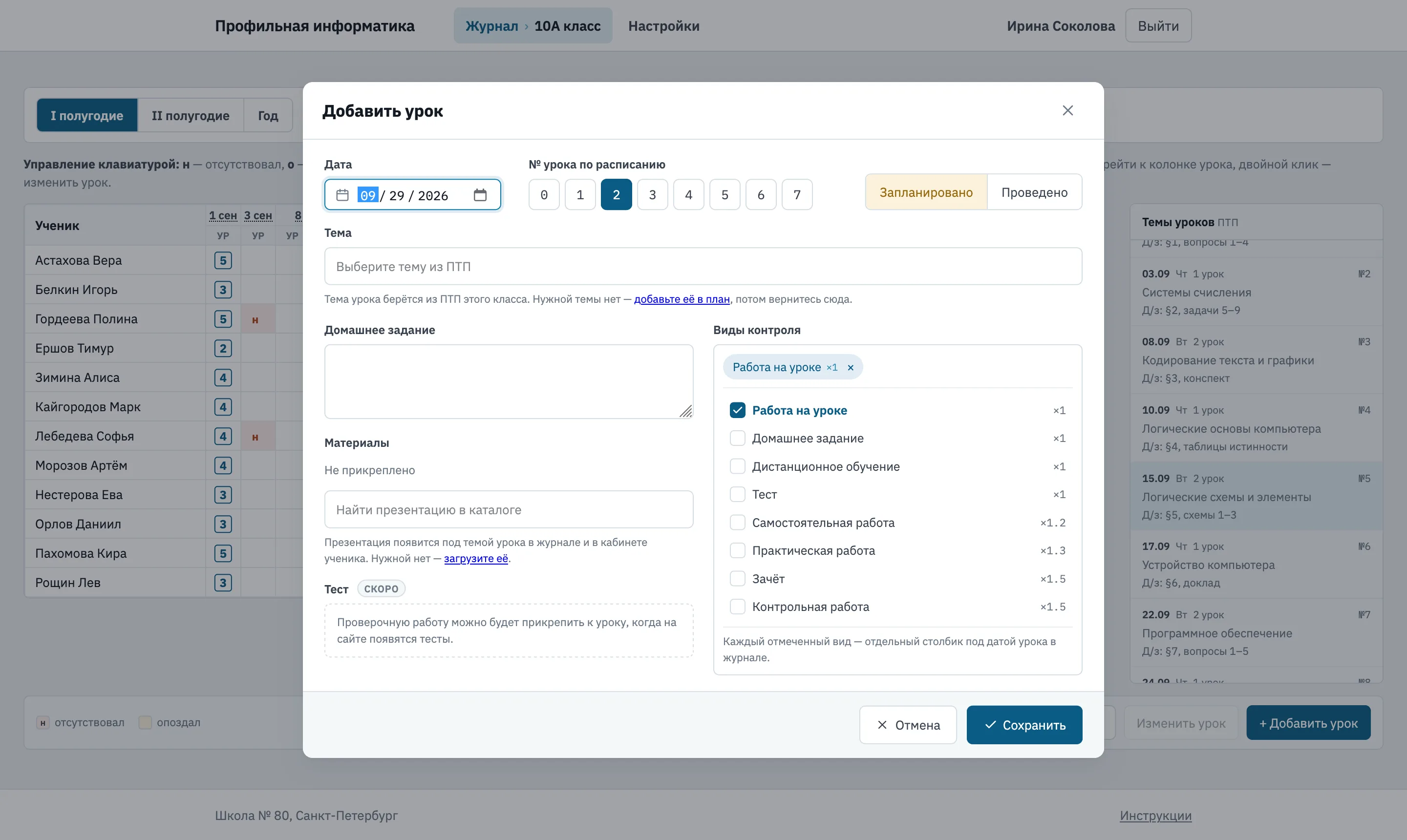
Урок заводится по одному, из журнала: «Добавить урок». В окне:
- дата и номер урока — сайт подставляет их сам, по расписанию класса и по тому, когда был прошлый урок; поправьте, если не совпало;
- тема — выбирается из плана. Свободный текст не принимается: сначала тема заводится в ПТП, потом на неё ставится урок. Так подпись урока и план не разъезжаются;
- виды контроля — галочки: работа на уроке, домашнее задание, контрольная и так далее. Каждая галочка добавляет столбик под датой урока.
Пара уроков в один день заводится двумя уроками — с номерами, например, 2 и 3. Общего понятия «пара» на сайте нет: у каждого урока своя тема, свои виды контроля, своя посещаемость и свои оценки. Посещаемость на паре отмечается дважды — в каждой колонке отдельно.
Отметить посещаемость
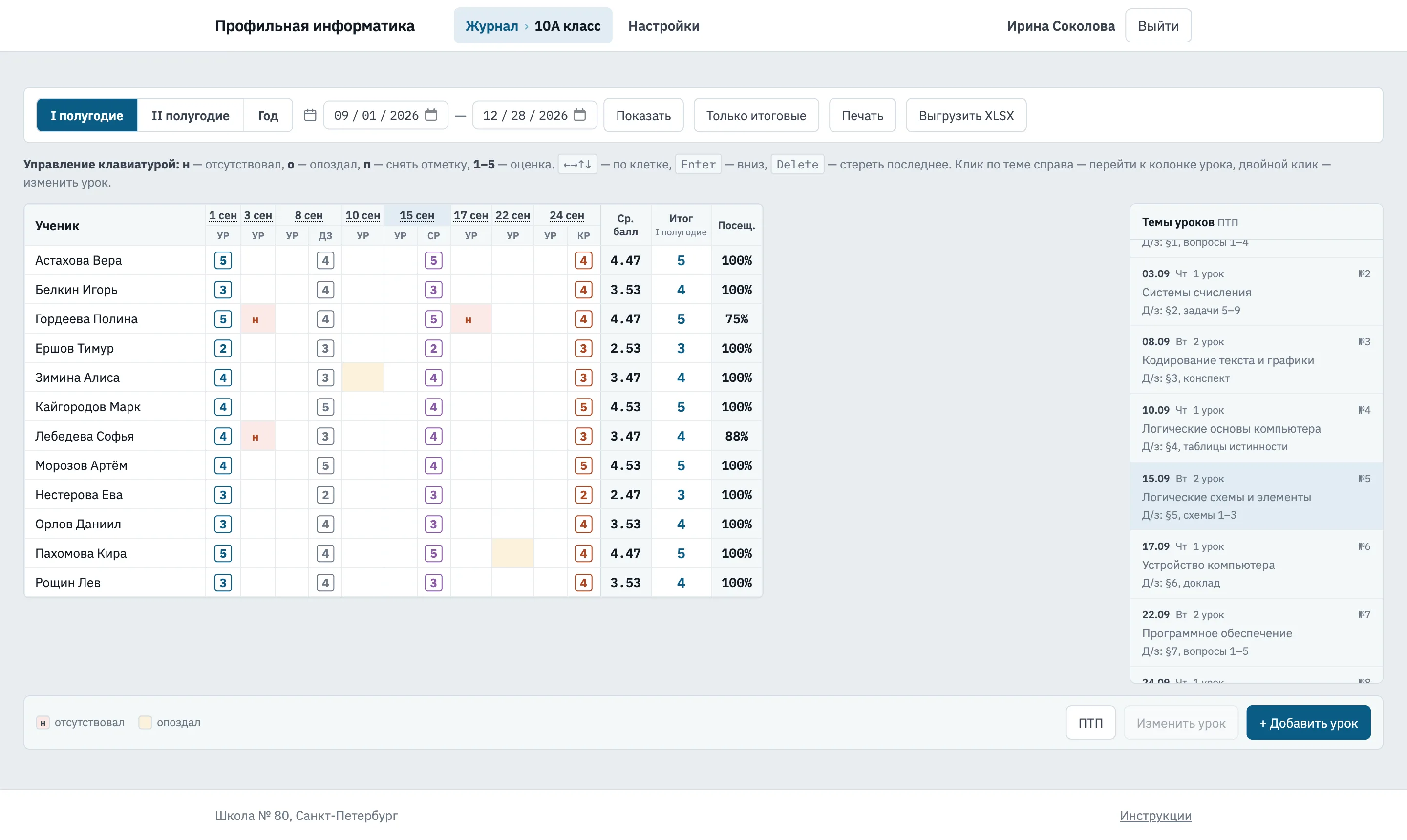
Встаньте на клетку и нажмите:
| Клавиша | Что делает |
|---|---|
| н | отсутствовал — клетка краснеет, в ней появляется «н» |
| о | опоздал — клетка подсвечивается без буквы |
| п | снять отметку |
Раскладку можно не переключать: в английской раскладке те же клавиши — y («н»), j («о») и g («п»). Это одни и те же места на клавиатуре, так что рука нажимает привычную клавишу независимо от того, какой язык включён.
Присутствие отдельно не отмечается: пустая клетка означает «был». Поэтому у ученика без единой отметки посещаемость — 100 %.
Поставить оценку
Встаньте на клетку нужного столбика и нажмите цифру 1–5. Delete или Backspace убирает оценку.
Важное про столбики: вид оценки задаёт столбик, в котором она стоит. Контрольная ставится в столбик «КР», работа на уроке — в «УР». Поменять вид у уже выставленной оценки нельзя: ошиблись столбиком — удалите и поставьте в правильном.
Новая цифра в занятой клетке заменяет оценку, а не добавляет вторую.
Итоговые отметки
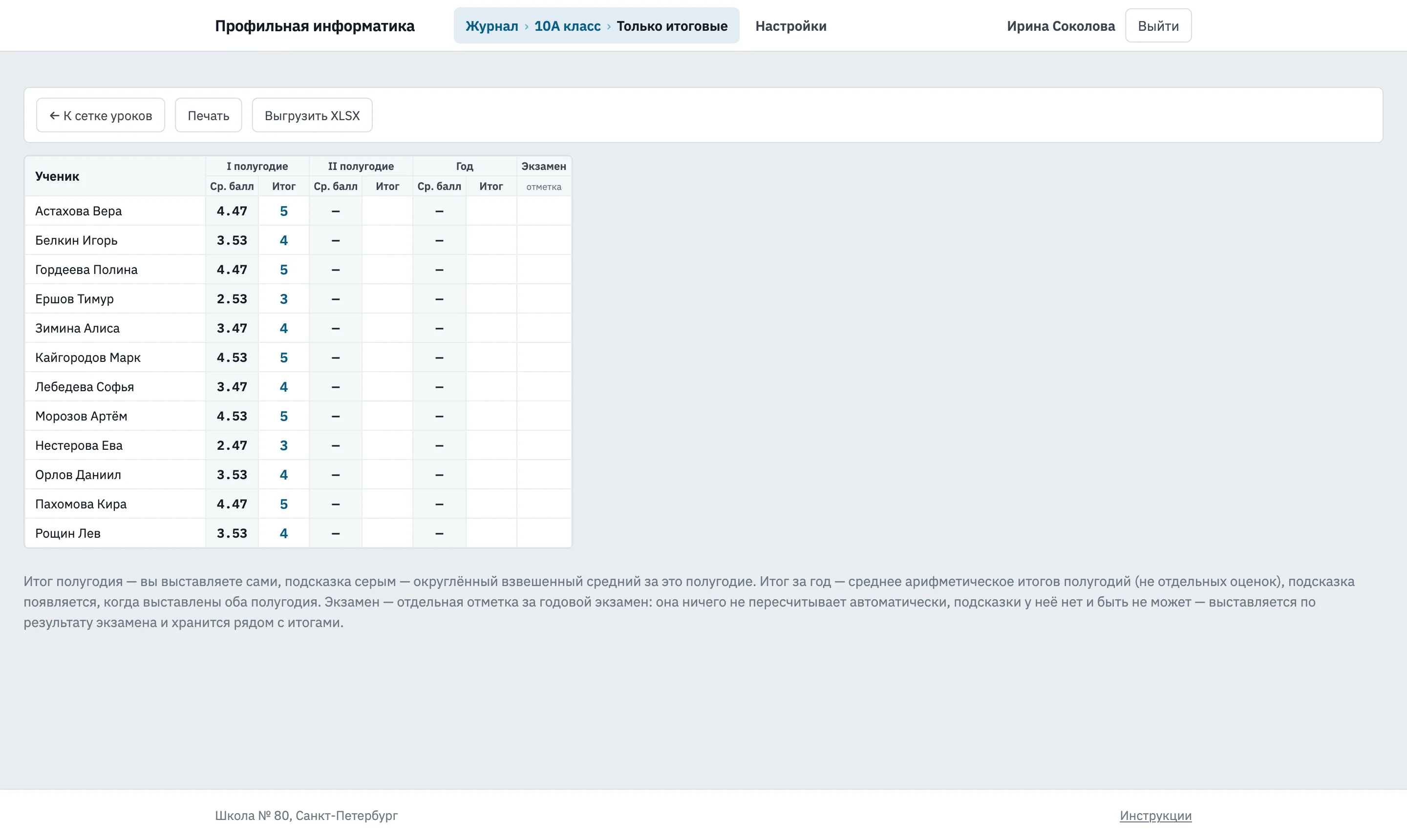
Переключатель над журналом: «Только итоговые». Там столбцы по полугодиям, за год и за экзамен. Отметка ставится с клавиатуры, как оценка, но диапазон здесь 2–5: единицу за полугодие или год не выставляют.
Средний балл считается с учётом весов: контрольная весит больше, чем работа на уроке. Вес записывается в оценку в момент выставления, поэтому правка веса задним числом не переписывает уже закрытое полугодие.
Что ещё умеет журнал
Период. Над журналом переключатель полугодий и кнопка «Год» — показать всё сразу.
Печать. Ссылка «Печать» открывает версию для листа: колонки разбиты на блоки, чтобы принтер не обрезал журнал по правому краю.
Выгрузка. «Выгрузить XLSX» отдаёт тот же журнал файлом Excel — за выбранный период или за год.
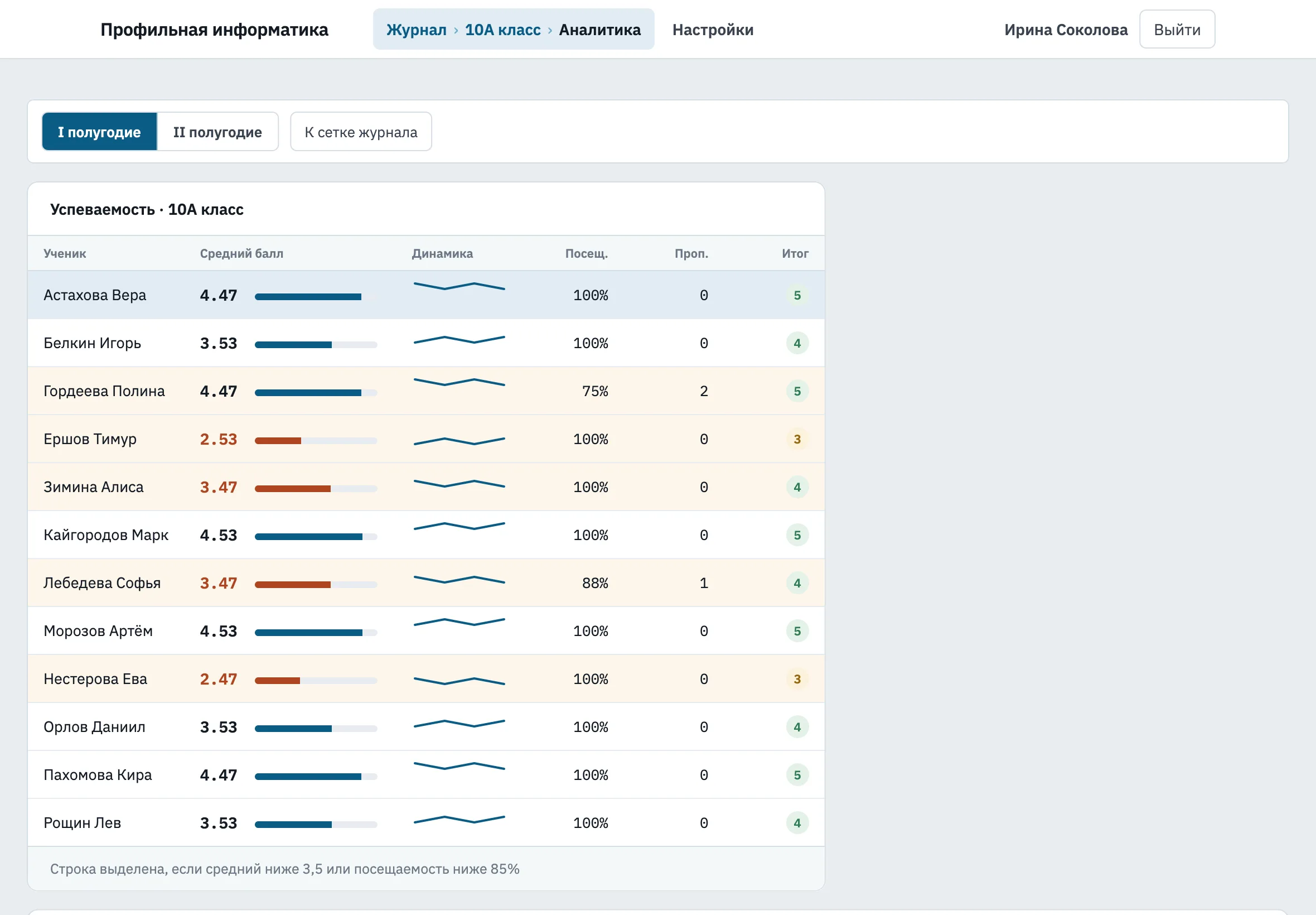
Аналитика. Вкладка «Аналитика» у класса: средний балл, посещаемость и динамика по неделям, по классу и по каждому ученику.
Тесты
Раздел «Тесты» в меню. Тест — не свойство класса, а материал урока: собрали его один раз, открыли ученикам и прикрепили в окне урока. Один и тот же тест выдаётся и 10А, и 10Б — копировать вопросы не нужно.
Тесты общие для всех учителей. Если вас на сайте двое, вы видите и правите одни и те же тесты: банк вопросов по предмету один. В списке есть колонка «Завёл» — она говорит, к кому идти с вопросом «почему тут такая формулировка», но править может любой. Копию чужого теста заводить не нужно и вредно: две версии разойдутся, и за одну тему пойдут разные отметки.
Как устроена страница теста
Под названием теста — четыре вкладки, у каждой своё занятие:
- Вопросы — список вопросов. Кнопка «Добавить вопрос» открывает окно, клик по условию в списке — то же окно с уже заведённым вопросом.
- Настройки — название, класс, вступление, время, попытки, пороги отметок, источник. Здесь же, внизу, удаление теста.
- Результаты — сводка по каждому классу, которому тест выдан.
- Импорт — вопросы пачкой текстом и выгрузка всего теста обратно.
Справа от названия — шкала состояния, одна на все вкладки. Положений три, и идут они слева направо:
- черновик — так тест заводится. Ученикам он не виден, даже если урок с ним уже прикреплён;
- открыт — ученики проходят тест на своих уроках;
- закончен — новых попыток больше нет, а результат у учеников остаётся.
Назад в черновик хода нет: тест, который вы создали и сохранили, уже не черновик. Из «закончен» можно открыть снова. Под шкалой написано, что ученик видит прямо сейчас.
Правильные ответы ученику по умолчанию не показываются — ни после последней попытки, ни после того, как тест закончен. Если разбор всё-таки нужен, включите его на вкладке «Настройки», строка «Разбор ученику». Помните, что тест обычно один на оба класса: показав ответы одному, вы показали их обоим.
Пока у ученика есть ещё попытка, он видит только общий результат — баллы, процент и отметку. Таблицы «за какой вопрос сколько баллов» у него нет: она показывает, где ноль, и вторая попытка превращается в переделывание этих вопросов. Таблица открывается, когда попытки кончились или тест закончен, — и правильные ответы в ней появляются тогда же, если разбор включён.
Как собрать тест
1. «Тесты» → «Добавить тест». Дальше два способа, оба на этой странице:
- обычный — впишите название и нажмите «Создать тест». Тест заведётся пустым;
- вставкой — если тест уже набран текстом (или взят из файла), вставьте его целиком в поле ниже: первая строка — название, дальше пустая строка и вопросы. «Проверить», и если ошибок нет — «Создать тест». Откроются сразу настройки: вопросы уже на месте, а класс, время и пороги отметок — нет.
Поля «класс» здесь нет: один тест часто годится обоим классам, а выбрать его можно потом, на вкладке «Настройки». 2. Вопросы в пустой тест добавляются по одному: на вкладке «Вопросы» кнопка «Добавить вопрос». Тип выбирается списком, вариантов семь: один вариант, несколько вариантов, число, строка, сопоставление, порядок, пропуски. 3. На вкладке «Настройки» проверьте класс, лимит времени, число попыток, пороги отметок. 4. Нажмите «Открыть ученикам». 5. В журнале откройте окно урока и в поле «Тест» начните набирать название — выберите тест из списка, как презентацию. К уроку можно прикрепить несколько.
Пока тест — черновик, ученикам он не выдаётся, даже если урок с ним уже прикреплён. Так что прикрепить его к уроку можно заранее.
Как пишутся вопросы
Варианты набираются текстом, по одному в строке, — так быстрее, чем нажимать «добавить вариант» на каждый. Верные помечаются звёздочкой в начале строки:
| Тип | Как заполнить поле «Варианты» |
|---|---|
| Один вариант | *8 бит на верной строке, остальные без звёздочки |
| Несколько вариантов | звёздочка на каждой верной строке |
| Число | «Варианты» не нужны: заполните «Ответ» и «Допуск» |
| Строка | по синониму в строке; регистр, «ё» и точка в конце не важны |
| Сопоставление | по паре в строке: ЦП = считает |
| Порядок | по элементу в строке, сразу в правильном порядке |
| Пропуски | в условии пишется {{1}}, в вариантах — 1 = АЛУ (синонимы через вертикальную черту) |
Подсказка под полем всегда показывает формат выбранного типа.
Вопросы списком
Сорок вопросов набирать по одному в форме — долго. Набираете всё в любом редакторе и вставляете в поле: при создании теста — на странице «Добавить тест», в готовый тест — на вкладке «Импорт». Дальше «Проверить» и, если ошибок нет, — «Создать тест» или «Вставить». Шпаргалка по формату стоит справа от поля.
Выглядит это так:
Принципы устройства компьютеров
источник: К. Ю. Поляков, тесты к учебнику
ссылка: https://kpolyakov.spb.ru/school/basebook/tests.htm

?один Сколько бит в байте?
*8
16
32
!Смотри §1.2

?число Сколько байт в килобайте?
1024
допуск: 0

? Какие из перечисленных — устройства ввода?
*клавиатура
*сканер
монитор
Правила короткие:
| Строка | Что означает |
|---|---|
| первая строка | название теста (только при создании) |
источник: … | чей материал: видно вам и ученику перед началом |
ссылка: … | адрес первоисточника, http:// или https:// |
?один Условие | новый вопрос: тип вплотную к «?», дальше условие |
? Условие | тип не указан — угадаем по звёздочкам |
*вариант | верный вариант |
вариант | неверный вариант |
> строка | продолжение условия, под фрагмент кода |
!текст | разбор, который ученик увидит после попытки |
балл: 2 | вес вопроса, по умолчанию 1 |
допуск: 0,01 | только для числового вопроса |
Типы пишутся по-русски: один, несколько, число, строка, пары, порядок, пропуски. Варианты внутри вопроса набираются ровно так же, как в форме выше: пары через знак равенства, пропуски номерами.
Про догадку о типе: одна звёздочка означает «один вариант», несколько — «несколько вариантов». Это единственное, что программа додумывает за вас. У «строки», «числа» и «порядка» строки выглядят одинаково, поэтому там тип обязателен.
Две вещи, о которых стоит знать заранее:
- Вставка целиком или никак. Если хоть один вопрос не разобрался, не встанет ни один: тест, в котором молча недостаёт двух вопросов из сорока, обнаружится уже на уроке. Проверка покажет номер строки и что именно не так, а текст останется в поле — правьте прямо там же и проверяйте заново.
- Вопросы добавляются в конец, к тем, что уже есть. Импорт дополняет тест, а не заменяет его.
- Остатки веб-разметки чистятся сами. Если текст скопирован со страницы и в нём остались
—,→и подобное, они превратятся в знаки «—» и «→»; невидимые управляющие символы выбрасываются.
Вопрос с разными числами
Задача «переведите 76 в восьмеричную систему» хороша всем, кроме одного: у соседа по парте она такая же. Можно задать несколько наборов чисел, и каждому ученику достанется свой.
В условии и в ответе ставятся подстановки — имя со знаком доллара, — а ниже перечисляются значения:
?число Переведите $d в восьмеричную систему
$x
$d = 76, 78, 81, 83, 89
$x = 114, 116, 121, 123, 131
Читается это так: первому ученику достанется 76 и правильным будет 114, второму — 78 и 116, и так далее. Таблицы связаны по порядку: первое значение $d идёт с первым значением $x, второе со вторым.
Что важно знать:
- Значений должно быть поровну во всех таблицах. Иначе на четвёртом ученике одна таблица кончится, а другая нет — импорт такое не примет.
- Ответ считаете вы, а не сайт. Никаких формул: в таблице ответов стоят готовые числа. Зато и ошибиться сайту негде.
- Подстановки работают не только в числах. В вопросе с вариантами можно написать
*$b— и верный вариант тоже будет меняться. - Набор выбирается один раз, когда ученик начал тест. Перезагрузит страницу — числа останутся те же, а проверка пойдёт по ним же.
В списке вопросов у такого задания стоит значок «наборов: 5» — наведите на него, чтобы увидеть сами таблицы.
Это хорошо сочетается с полем «Выдавать вопросов»: двадцать заданий в тесте, каждому ученику десять, и у каждого свои числа.
Кнопка «Выгрузить текстом» (есть и на вкладке «Вопросы», и на «Импорте») отдаёт тест в этом же формате, начиная с названия и источника. Удобно тремя способами: посмотреть на живом примере, как писать; поправить сразу сорок вопросов в редакторе вместо сорока открытий окна; и завести из этого текста второй тест — вставьте его на странице «Добавить тест», получится копия.
Название из первой строки применяется только при создании. Вставляя текст в готовый тест, вы всего лишь дописываете вопросы в конец: тест от этого не переименуется, и страница об этом предупредит.
Тест из чужого сборника
Если вопросы перенесены из чужих материалов — из методички, из сборника автора учебника, — заполните на вкладке «Настройки» поля «Чей материал» и «Ссылка» в группе «Источник». Их видно и вам, и ученику перед началом теста.
Это не формальность: через год вопрос «откуда это у нас» задать будет некому, а сайт закрыт от посторонних (вопросы видны только вошедшим ученикам), и указание авторства — то немногое, что тут вообще в наших силах. Условия использования чужих материалов стоит уточнить у их автора: большинство школьных авторов отвечают на письма.
Картинка в вопросе
Схема, график, блок-схема, фрагмент кода снимком — всё это прикладывается к вопросу. Мест два: картинка условия (её ученик видит, пока пишет) и картинка разбора (она открывается вместе с правильными ответами).
Картинка прикладывается к уже заведённому вопросу: сохраните вопрос, нажмите на его условие в списке — и внизу открывшегося окна будут оба поля.
- Подходят PNG, JPG, WebP и GIF. SVG сайт не принимает намеренно: внутри такого файла может быть скрипт.
- Уменьшать картинку самому не нужно — браузер сделает это сам перед отправкой. Снимок экрана на три мегабайта превратится в двести килобайт, и класс не будет ждать его загрузки на школьном интернете.
- Подпись («Схема процессора») стоит заполнить: её увидит тот, у кого картинка не загрузилась, и прочитает программа чтения с экрана.
- Кнопка «Заменить» ставит новую картинку вместо прежней, «Убрать» — снимает.
Картинку разбора видно только тогда, когда виден сам разбор: когда у ученика кончились попытки или когда вы закрыли тест. До этого сервер её просто не отдаёт — спрятать её было бы недостаточно.
Если вопрос состоит из нескольких частей — несколько вариантов, сопоставление, пропуски, — балл бывает неполным: три пары из четырёх дают три четверти балла. У вопроса с одним ответом балл только целый. В вопросе «несколько вариантов» лишняя галочка вычитается, поэтому отметить всё подряд невыгодно.
Отметка в журнале
Отметка ставится сама, как только ученик сдал тест, в столбик того урока, через который он в тест вошёл. Столбик — вид контроля «Тест» (Т); в настройках теста можно выбрать другой или «вид урока по умолчанию».
У каждого теста урока свой столбик. Прикрепили к уроку два теста — под датой появятся два «Т», и наведя мышь на шапку, вы увидите, какой это тест. Столбики появляются сразу, как только тест прикреплён, ещё до первой сдачи. Цифра, набранная в таком столбике рукой, поправляет отметку за этот тест; оценка в обычном столбике «Т», поставленная рукой, к тестам отношения не имеет и живёт отдельно. В выгрузке XLSX названия тестов видны на листе «Уроки», в колонке «Виды контроля».
Проценты превращаются в отметку по порогам теста — по умолчанию 85 / 70 / 50. Пороги свои у каждого теста: у входного и у контрольной шкала разная.
Вторая попытка заменяет отметку, а не добавляет вторую в ту же клетку. Какая из попыток идёт в журнал — последняя или лучшая — задаётся настройкой.
Если отметки в журнале не нужны, снимите галочку «ставить отметку в журнал» — результаты останутся в сводке.
Списывание
Честно: домашний тест без прокторинга не защитить, и делать вид, что защищён, не надо. Что реально помогает и что есть на сайте: перемешивание вопросов и вариантов, выдача случайных N вопросов из пула (поле «Выдавать вопросов»), лимит времени и время ответа — оно видно в сводке. Подозрительно быстрое прохождение помечено «быстро». Ответственные работы лучше писать в классе.
Вопросы «Порядок» и «Сопоставление» перемешиваются всегда, галочку про это не спрашивают: у них правильный ответ — это и есть порядок строк, и показать их как есть значило бы показать ответ.
Ещё два барьера на странице теста:
- Уходы со страницы считаются. Переключился на другую вкладку или окно — в сводке у попытки появится пометка «уходил 3» (наведите — увидите, сколько минут). Это сигнал посмотреть внимательнее, а не автоматический штраф: считает браузер ученика, и подделать это несложно.
- Текст вопросов не копируется. Выделить и вставить условие в поиск не получится; снимок экрана это не остановит, но одну секунду превращает в десять.
Результаты
Вкладка «Результаты» на странице теста. Если тест выдан нескольким классам, сверху переключатель классов. Над таблицей — сколько написали, средняя отметка, средний процент, среднее время и урок, в столбик которого ушли отметки. В таблице — строка на каждого ученика класса, включая тех, кто не приступил: их видно серым, чтобы знать, кого догонять.
У попытки, которая втрое короче, чем у класса в среднем, стоит пометка «быстро». Это повод посмотреть, а не приговор: считается она только когда написали хотя бы трое.
Завуч ту же сводку видит из журнала класса, на чтение.
Что нельзя
- Открыть пустой тест — открывать нечего.
- Удалить тест, который прикреплён к уроку или по которому уже писали: оценки по нему стоят в журнале. Такой тест закрывается, а не удаляется.
Презентации
В трёх лекциях «Устройство компьютера», «Программное обеспечение» и «Компьютерные сети» к сложным слайдам добавлены пояснения. Кнопка «Пояснение» открывает их в режиме «Страницей» под соответствующим слайдом. Там же есть примеры и вопросы для самопроверки с раскрываемым ответом. При обычном показе пояснения скрыты. Печать из режима «Страницей» включает пояснения на отдельных листах; из режима «По слайдам» — только слайды.
Раздел «Презентации» в меню: список ваших презентаций и загрузка новых. К ученикам презентация попадает через урок: в окне урока есть поле «Материалы».
Свои презентации сделаны для сайта и открываются прямо в браузере: стрелки вперёд-назад, F — полный экран, O — оглавление, кнопка «Страницей» — все слайды подряд, чтобы прочитать дома или распечатать. Их выкладывает администратор вместе с обновлением сайта, через сайт они не загружаются.
Загруженные презентации — обычные файлы. Кнопка «Загрузить презентацию» принимает PDF, PPTX, PPT и ODP до 60 МБ.
- PDF показывается прямо на странице — ученику ничего не нужно скачивать. В PowerPoint такой файл делается за два шага: «Файл» → «Экспорт» → «Создать PDF». Так и презентация выглядит ровно как задумано, и открывается у всех.
- PPTX и остальные форматы можно только скачать: показать их на странице сайт не умеет.
В списке видно только то, что загрузили вы (и презентации сайта). Если учителей двое, загруженное вторым видно ему, а не вам.
Изменить загруженную презентацию нельзя — ошиблись файлом или названием, удалите и загрузите заново. Кнопка с корзиной стоит в конце строки у каждой вашей загрузки. Удалить можно, пока презентация не прикреплена ни к одному уроку; если прикреплена, кнопка бледнеет, а наведите на неё мышь — сайт скажет, к скольким урокам. Сначала уберите её из поля «Материалы» в окне этих уроков, потом удаляйте.
На слайдах не должно быть фотографий учеников и списков с фамилиями: сайт хранит только фамилию, имя и класс, и остального в нём быть не должно.
Как прикрепить презентацию к уроку. В окне урока, под домашним заданием, поле «Материалы»: начните набирать название — сайт найдёт её. Список показывает несколько совпадений и пишет, сколько осталось: чем больше букв, тем короче список. Прикрепить можно несколько. Ссылка появится под темой урока в списке справа и у ученика на его странице, рядом с домашним заданием.
Отдельной страницы со списком всех презентаций на сайте пока нет — ученик видит их у своих уроков.
Настройки
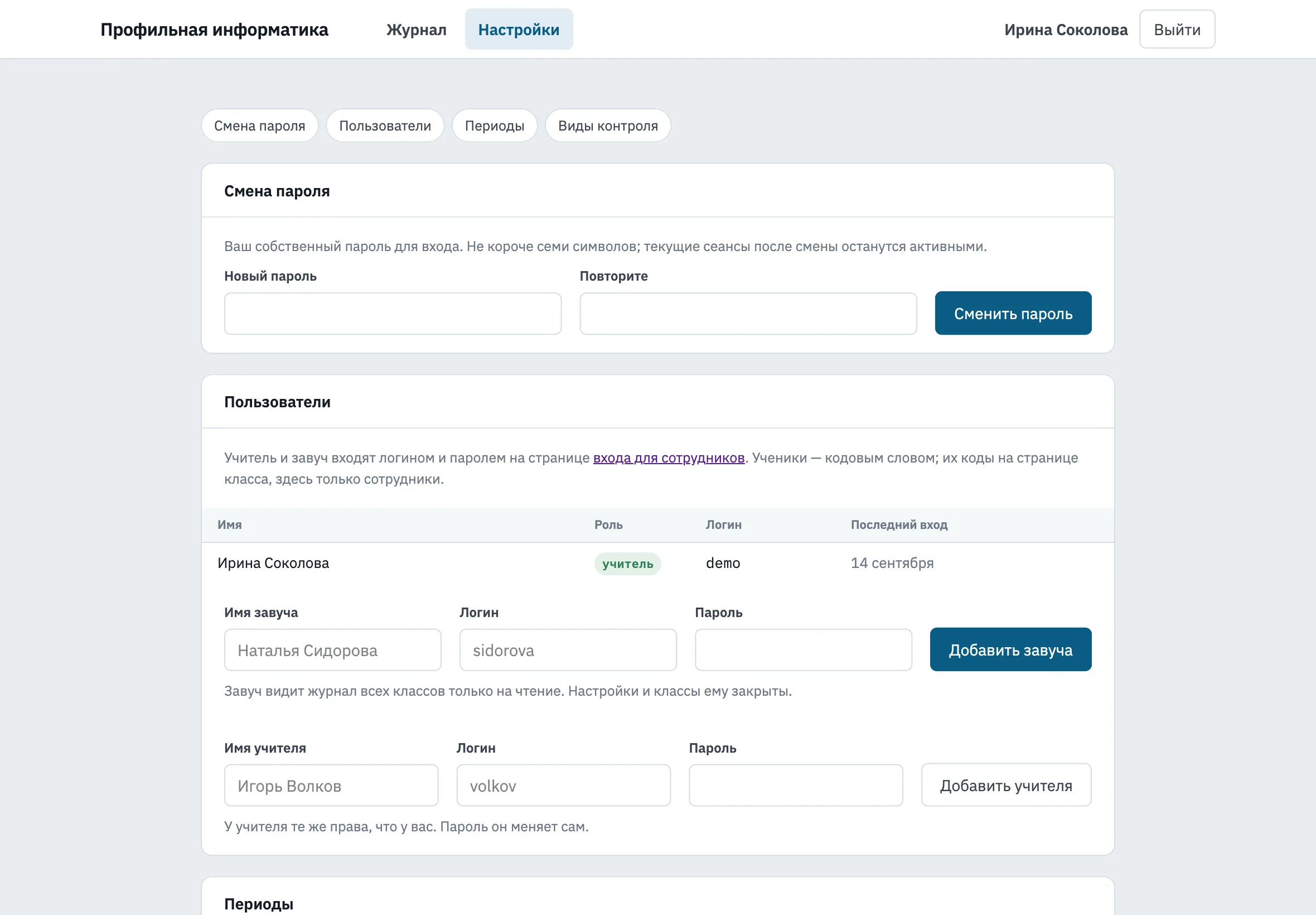
Смена пароля. Свой пароль вы меняете сами: «Настройки» → «Смена пароля». Чужие пароли через сайт не меняются — ни завучу, ни второму учителю. Если кто-то забыл пароль, его перевыпускает администратор.
Пользователи. Здесь заводятся второй учитель и завуч. У учителя те же права, что у вас. Завуч видит журналы всех классов только на чтение: поставить оценку или отметку он не может, настройки и классы ему закрыты.
Виды контроля. Список столбиков журнала и веса оценок. У каждого вида есть сокращение из одной-двух букв (КР, СР, ПР, ДЗ) — оно и стоит в шапке столбика. Вес задаётся один раз, при создании: он записывается в каждую оценку, и менять его задним числом нельзя.
Частые вопросы
Ученик потерял код. Вкладка «Ученики» → в строке ученика кнопка «Выдать новый код». Сайт переспросит: старый код перестанет работать, а все открытые сеансы этого ученика закроются.
Ученик перешёл в другой класс или ушёл. Там же, на странице управления классом, у ученика меняется статус: он перестаёт показываться в журнале, но выставленные оценки никуда не деваются.
Урок не состоялся. Удалите его в окне урока. Темы из плана при этом остаются на месте: план и расписание — разные вещи.
Ошибся классом или темой. Тему урока можно поменять в окне урока, выбрав другую из плана. Отвязать урок от темы совсем нельзя.
Что видят ученики. Только себя: свои оценки, свой процент посещаемости и список уроков. Чужих оценок ученик не видит.