Как войти и что там смотреть
Сайт: inf.school80.spb.ru
Вход
На главной нажми «Войти по кодовому слову». В поле введи кодовое слово с карточки, которую выдал учитель, — например флешка-26.
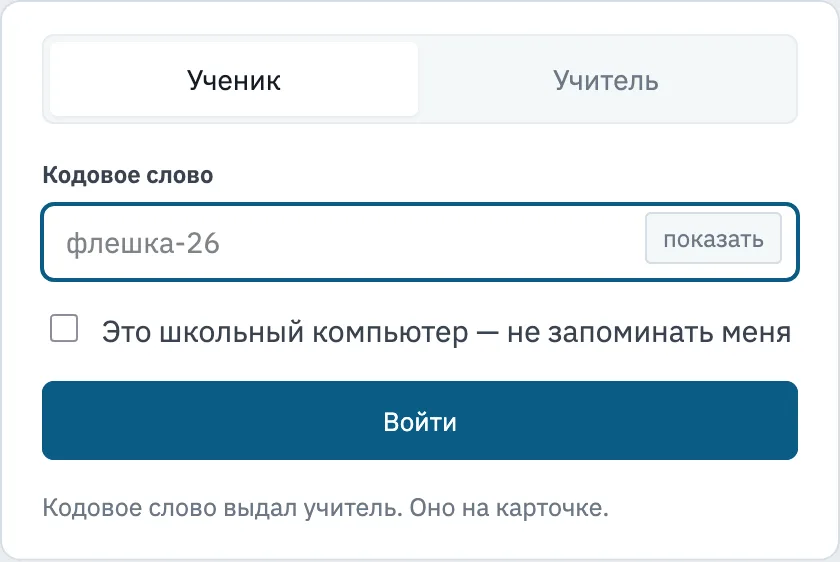
Пароля, логина и регистрации нет: кодовое слово — это и есть твой вход.
Несколько мелочей, которые экономят время:
- регистр и пробелы не важны:
ФЛЕШКА 26,Флешка-26ифлешка26— одно и то же; - «е» и «ё» тоже:
флёшка-26подойдёт; - код скрыт точками, кнопка «показать» рядом с полем открывает его — удобно, если не уверен, что набрал правильно;
- если ты за школьным компьютером, оставь галочку «Это школьный компьютер». Тогда сайт не запомнит тебя, и следующий за этим компьютером не попадёт в твой журнал.
Что видно после входа
Своя страница со всем, что тебя касается:
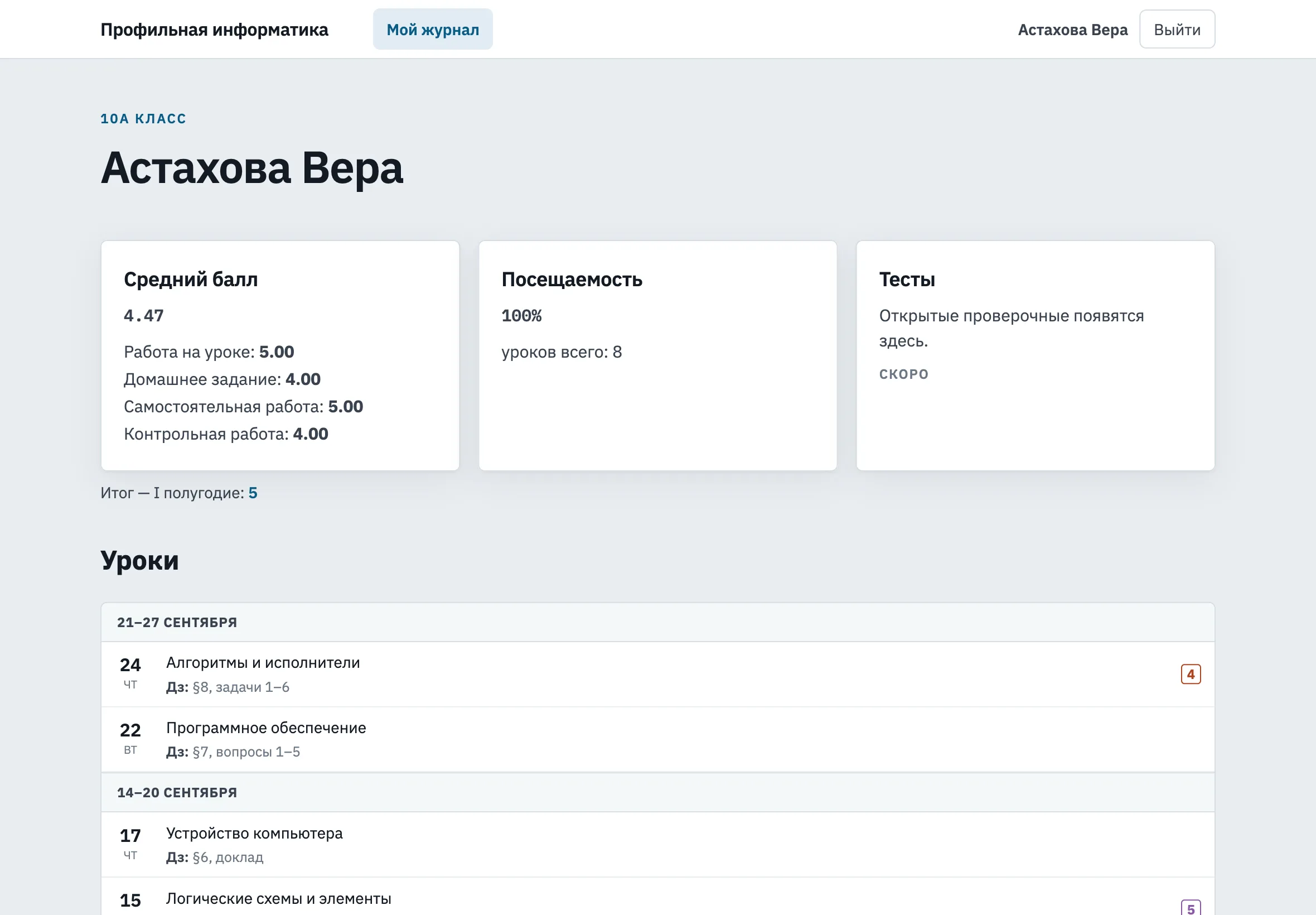
- под именем — класс, средний балл (с учётом веса работ: контрольная влияет на него сильнее, чем работа на уроке) и пропуски;
- «Сейчас» — если открыт тест или задано домашнее задание, этот блок стоит первым: кнопка «Пройти тест» и текст задания. На компьютере он справа от списка уроков, на телефоне — сверху;
- уроки — списком по неделям, свежие сверху. В строке первой стоит оценка (или «н», если тебя не было), потом вид работы и дата, тема — серым. Если к уроку приложен тест, презентация или домашнее задание, они тут же, в конце строки;
- «Тесты» и «Материалы» — все тесты твоих уроков и все презентации одним списком, чтобы не искать их по урокам. На компьютере справа, на телефоне — под уроками.
Чужих оценок на сайте нет: каждый видит только себя.
Тесты
Тест задаётся к уроку, и открыть его можно со своей страницы — кнопка «Пройти тест» в блоке «Сейчас», в строке урока или в списке «Тесты». Если к уроку задано два теста, рядом с каждой кнопкой стоит название — по нему видно, какой из них какой.
Как это устроено:
- Ответы сохраняются сразу, как только ты их выбрал. Если вкладка закроется или пропадёт интернет, набранное не потеряется — вернись на страницу и продолжай.
- Если у теста есть лимит времени, наверху тикает счётчик. Время считает сервер, а не твой компьютер: переводить часы бесполезно. Когда время выйдет, тест отправится сам с теми ответами, что уже есть.
- Попытка тратится, когда ты нажал «Отправить ответы» или когда вышло её время. Просто открыть тест без лимита времени и закрыть вкладку — попытку не потратить. А вот если лимит есть, он идёт и без тебя: когда время кончится, попытка закроется сама, с теми ответами, что успели сохраниться.
- Сколько попыток, написано на странице перед началом. Если их несколько, там же сказано, какая пойдёт в журнал: последняя или лучшая.
- Отметка появляется в журнале сразу после того, как ты отправил ответы.
- Переходы на другие вкладки и окна во время теста видны учителю: в его сводке у попытки будет пометка, сколько раз и на сколько ты уходил со страницы. Текст вопросов скопировать нельзя.
Свой результат виден сразу: сколько баллов, процент и отметка. А вот разбор по вопросам — только когда попытки кончились: пока у тебя есть ещё одна, видно общий результат, но не то, за какой вопрос сколько баллов. Иначе вторая попытка была бы не проверкой, а переделыванием тех вопросов, где ноль.
Правильные ответы к тому же обычно не показываются: разбор открывает учитель, и делает это не всегда. Если он его включил, ответы появятся вместе с баллами по вопросам — когда у тебя кончатся попытки или когда учитель закончит тест.
В вопросах на сопоставление и на порядок ответ выбирается списками, тащить мышью ничего не нужно.
Если к вопросу приложена схема или график, они показываются прямо под условием. В разборе к вопросу может быть своя картинка — она появляется вместе с правильными ответами, не раньше.
Презентации
В трёх лекциях «Устройство компьютера», «Программное обеспечение» и «Компьютерные сети» к сложным слайдам добавлены пояснения. Кнопка «Пояснение» открывает их в режиме «Страницей» под соответствующим слайдом. Там же есть примеры и вопросы для самопроверки с раскрываемым ответом. При обычном показе пояснения скрыты. Печать из режима «Страницей» включает пояснения на отдельных листах; из режима «По слайдам» — только слайды.
Презентации лежат у своих уроков: если к уроку она приложена, ссылка стоит в строке этого урока и в списке «Материалы».
Презентации, сделанные для сайта, открываются прямо в браузере: стрелки листают слайды, F — полный экран, O — оглавление, а кнопка «Страницей» показывает все слайды подряд — так удобно читать и печатать. Остальные открываются как обычный PDF или скачиваются файлом.
Если что-то не так
Код не подходит. Проверь по карточке, нажми «показать» и посмотри, что набралось. Если всё равно не пускает — скажи учителю, он выдаст новый код.
Слишком много попыток. После нескольких неудач сайт начинает ждать перед каждой следующей попыткой, а потом закрывает вход на пятнадцать минут. Это защита от подбора чужих кодов. Подожди и попробуй снова — или подойди к учителю.
Код узнали одноклассники. Скажи учителю: он выпустит новый, старый сразу перестанет работать.
Оценка кажется неправильной. Сайт показывает то, что поставил учитель, — вопросы по оценкам к нему.
Не потеряй карточку
Кодовое слово — единственный способ войти. Восстановить старый код нельзя, можно только выпустить новый у учителя.